
Handbuch
Dieser Leitfaden für Seminarmanager*innen enthält alle wichtigen Informationen zur Funktionsweise des neuen Bildungsportals und zur Veranstaltungsanlage in ANTRAGO. Diese Seite ist zur internen Verwendung bestimmt und darf nur nach Absprache weitergegeben werden.
Inhalt
Grundsätzliches
Auch wenn das neue Bildungsportal anders aussieht als das neue – die Funktionsweise ist die gleiche: Daten werden (mit einer gewissen zeitlichen Verzögerung) aus ANTRAGO abgerufen und angezeigt.
Fast alle Arbeitsabläufe in ANTRAGO bleiben gleich, geändert haben sich nur die verwendeten Thesauren. Außerdem gibt es neuerdings die Möglichkeit, Dateien bei Veranstaltungen zu hinterlegen und es gibt neue Vorgaben zur Formatierung von Text in ANTRAGO.
Unter Bildungsangebote werden alle Veranstaltungen angezeigt, die in Antrago hinterlegt sind und folgende Bedingungen erfüllen:
- Veranstaltungen liegen in der Zukunft (Hinweis: Unter Mein Caritas Bildung werden – wenn ein(e) Teilnehmer*in eingeloggt ist – auch vergangene Teilnahmen angezeigt.)
- Status ist Anmeldung oder Durchführung
- Häkchen bei Einstellungen > Web ist gesetzt
- Thesauren sind korrekt vergeben
Kategorien
Aktuell existieren acht verschiedene Themenbereiche bzw. Kategorien. Eine Veranstaltung kann problemlos mehreren Themengebieten zugeordnet werden, indem mehrere Thesauren vergeben werden.
Die Themengebiete (Kategorien) wurden wie folgt festgelegt:

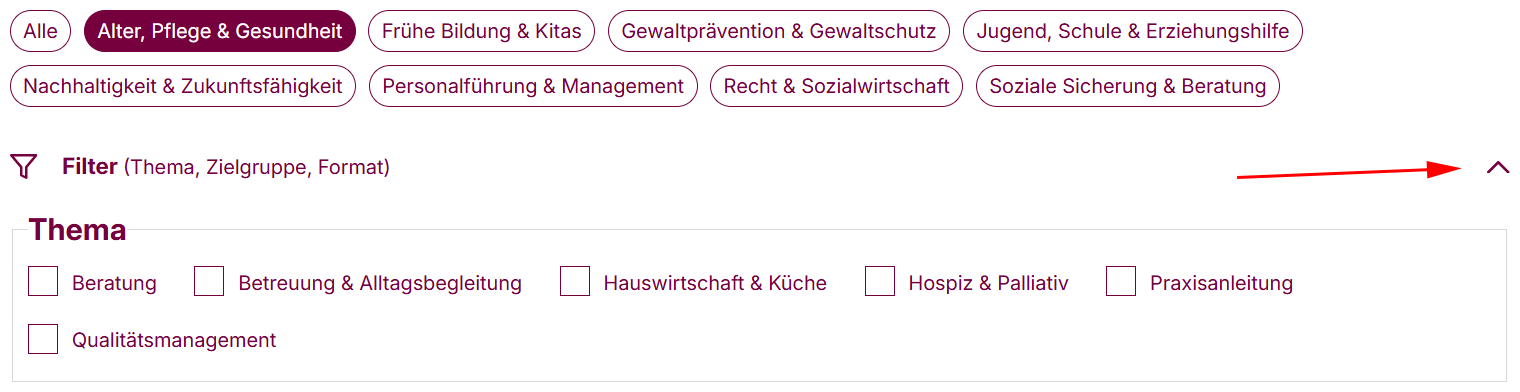
Da in den ersten beiden Kategorien Alter, Pflege & Gesundheit und Frühe Bildung & Kitas sehr viele Veranstaltungen existieren, haben diese beiden Bereiche Unterkategorien.
Bei Alter, Pflege & Gesundheit sind das:
- Beratung
- Betreuung und Alltagsbegleitung
- Hauswirtschaft & Küche
- Hospiz & Palliativ
- Praxisanleitung
- Qualitätsmanagement
Bei Frühe Bildung & Kitas sind das:
- Grundlagen professionellen Handelns
- Kinderschutz & Kinderrechte
- Pädagogik & Psychologie
- Religionspädagogik & Spiritualität
Diese Unterkategorien kann der User unter Bildungsangebote mit Klick auf Filter einsehen:
Seitenstruktur
In den folgenden Abschnitten erhalten Sie einen Überblick über den Aufbau der Startseite, der Übersichtsseite Bildungsangebote und der Veranstaltungsseiten.
Startseite
Auf der Startseite finden sich allgemeine und weiterführende Informationen (Ansprechpersonen, News, Kooperationspartner, …) zu den Angeboten von Caritas Bildung.
Im Abschnitt Kommende Angebote werden automatisch die nächsten drei Angebote aus allen Kategorien angezeigt, die in den kommenden acht Wochen stattfinden und deren Mindestteilnehmerzahl noch nicht erreicht ist. Gibt es weniger als drei passende Angebote, werden ergänzend Veranstaltungen angezeigt, die weiter als acht Wochen in der Zukunft liegen bzw. noch nicht den Status Warteliste haben.
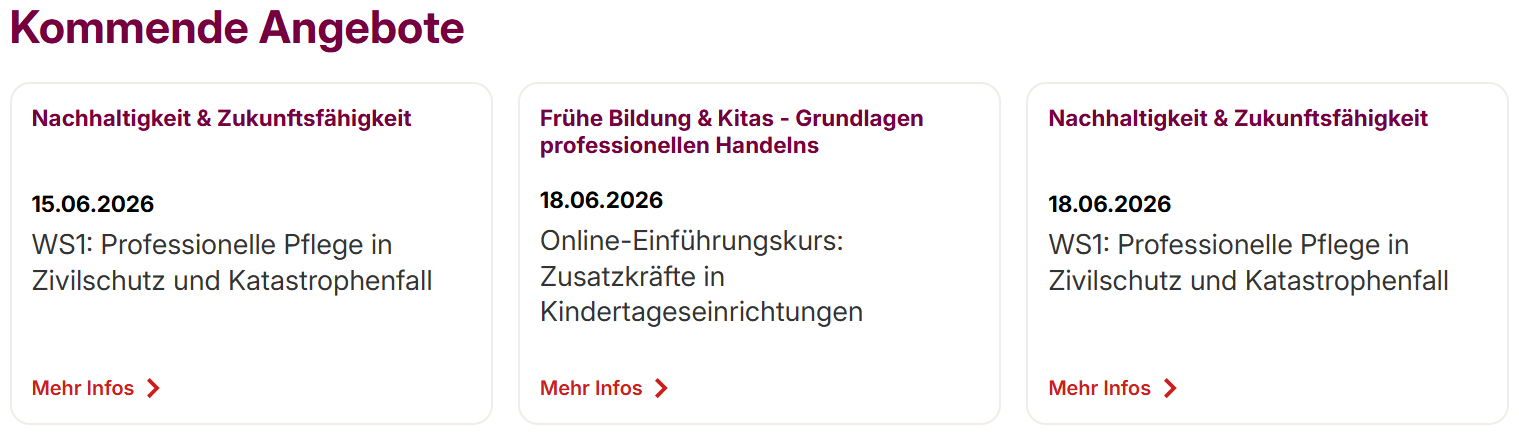
Da dieser Abschnitt automatisiert anhand der oben beschriebenen Kriterien befüllt wird, können einzelne Veranstaltungen nicht gezielt platziert werden.
Seite Bildungsangebote
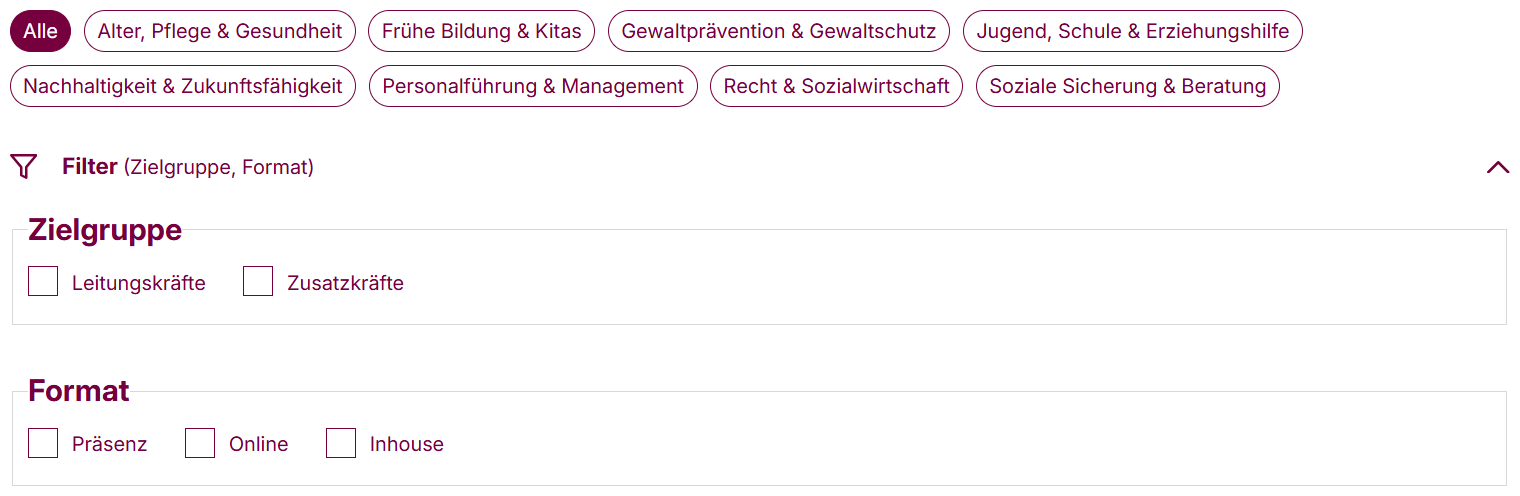
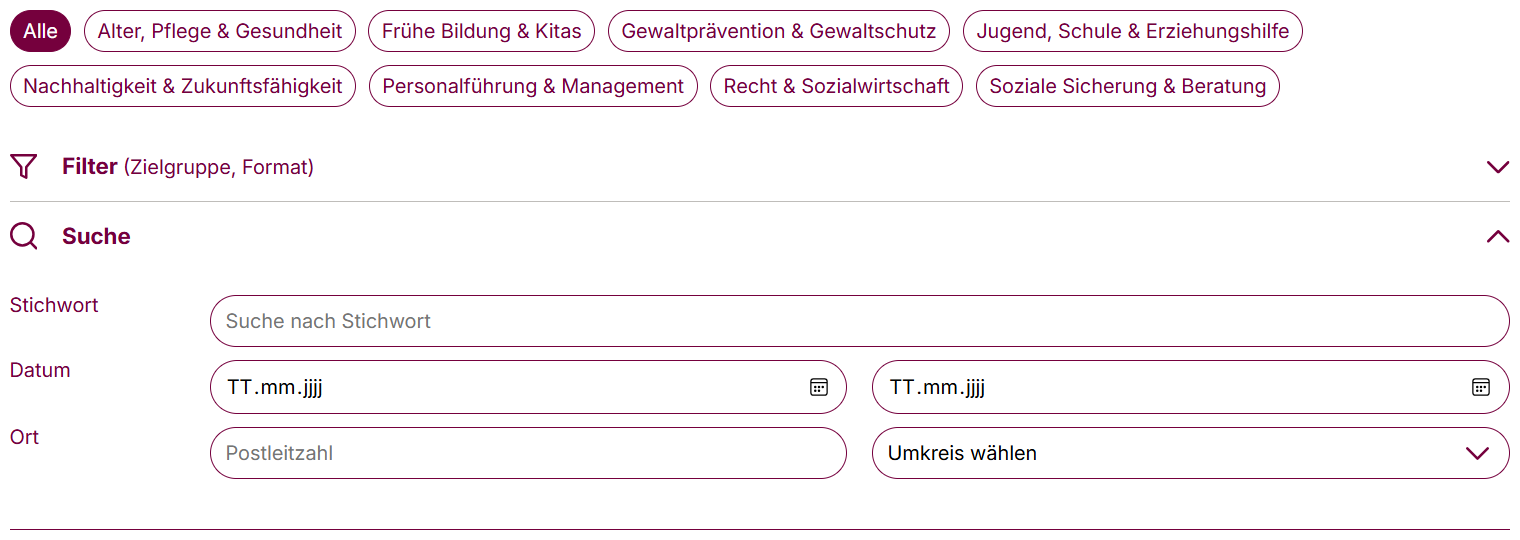
Die Seite Bildungsangebote ist eine Listenübersicht aller Veranstaltungen. Der User kann einzelne Kategorien aufrufen und/oder nach Zielgruppe und Format filtern (im Falle der Kategorien Alter, Pflege & Gesundheit und Frühe Bildung & Kitas auch nach Thema bzw. Unterkategorie):
oder die Stichwort-, Datums- oder ortsgebundene Suche verwenden:
Inhouse-Veranstaltungen werden ohne Datum angezeigt und erscheinen deshalb in der Ansicht ganz oben, wenn Sortierung: Datum aufsteigend ausgewählt ist.
Veranstaltungsseiten
Jede Veranstaltung hat eine eigene Seite, deren URL (Link) immer gleich aufgebaut ist:
caritas-bildung.de/bildungsangebote/[Kürzel]_[Titel]
Auf dieser Veranstaltungsseite werden folgende ANTRAGO-Eingaben in dieser Reihenfolge dargestellt:
- Titel
- Untertitel
- Logos
- Kürzel
- Termine
- Ort
- Dozent*in
- Kurzbeschreibung
- Ziele/Kompetenzen
- Inhalte
- Methoden
- Zielgruppe
- Weitere Informationen (ANTRAGO-Feld Inhaltsbeschreibung > S_Sonstige Informationen)
- Seminargebühren
- Ihre Ansprechpartner*in
Die entsprechenden Überschriften erscheinen automatisch. Ist ein Eingabefeld nicht befüllt, wird der entsprechende Abschnitt im Bildungsportal nicht angezeigt, z.B. wenn keine Seminargebühr eingetragen ist.
Anlage in Antrago
Thesauren
Damit Veranstaltungen im neuen Bildungsportal angezeigt werden, müssen ihnen die 2026 beschlossenen neuen Thesauren zugeordnet werden. Dabei sind die Thesauren für die Themengebiete (Kategorien) erforderlich und die Thesauren für Zielgruppen optional, d.h. jeder Veranstaltung muss mindestens ein Themengebiets-Thesaurus zugeordnet werden.
Thesauren für Themengebiete:
| Schlüssel | Thesaurus |
|---|---|
| APG_PrAn | Alter, Pflege & Gesundheit – Praxisanleitung |
| APG_BeAll | Alter, Pflege & Gesundheit – Betreuung & Alltagsbegleitung |
| APG_HauKü | Alter, Pflege & Gesundheit – Hauswirtschaft & Küche |
| APG_HoPa | Alter, Pflege & Gesundheit – Hospiz & Palliativ |
| APG_Quali | Alter, Pflege & Gesundheit – Qualitätsmanagement |
| APG_Bera | Alter, Pflege & Gesundheit – Beratung |
| FBK_GrprHa | Frühe Bildung & Kitas – Grundlagen professionellen Handelns |
| FBK_KiKi | Frühe Bildung & Kitas – Kinderschutz & Kinderrechte |
| FBK_PäPs | Frühe Bildung & Kitas – Pädagogik & Psychologie |
| FBK_ReSp | Frühe Bildung & Kitas – Religionspädagogik & Spiritualität |
| GG | Gewaltprävention & Gewaltschutz |
| JSE | Jugend, Schule & Erziehungshilfe |
| NZ | Nachhaltigkeit & Zukunftsfähigkeit |
| PM | Personalführung & Management |
| RS | Recht & Sozialwirtschaft |
| SSB | Soziale Sicherung & Beratung |
Thesauren für Zielgruppen:
| Schlüssel | Thesaurus | Erläuterung |
|---|---|---|
| LeiKr | Leitungskräfte | – |
| ZuKr | Zusatzkräfte | Unter die Bezeichnung "Zusatzkräfte" fallen "Nicht-Fachkräfte" bzw. Teilnehmer*innen mit besonderem Qualifizierungsbedarf. |
Einer Veranstaltung sollten maximal drei Hauptkategorien und maximal zwei Unterkategorien einer Hauptkategorie zugeordnet werden.
Für die Formate (Präsenz, Online, Inhouse) müssen keine Thesauren vergeben werden, die Format-Kategorisierung läuft wie bisher über das ANTRAGO-Feld Vstg > Vermittlungsart.
Formatierung in ANTRAGO
Fließtexte
Längere Texte bitte in Absätze bzw. Sinnabschnitte (nicht einzelne Sätze) gliedern und durch eine Leerzeile trennen. Bitte beachten Sie dazu die untenstehenden Hinweise.
Gut: sinnvolle Gliederung und Trennung durch Leerzeilen
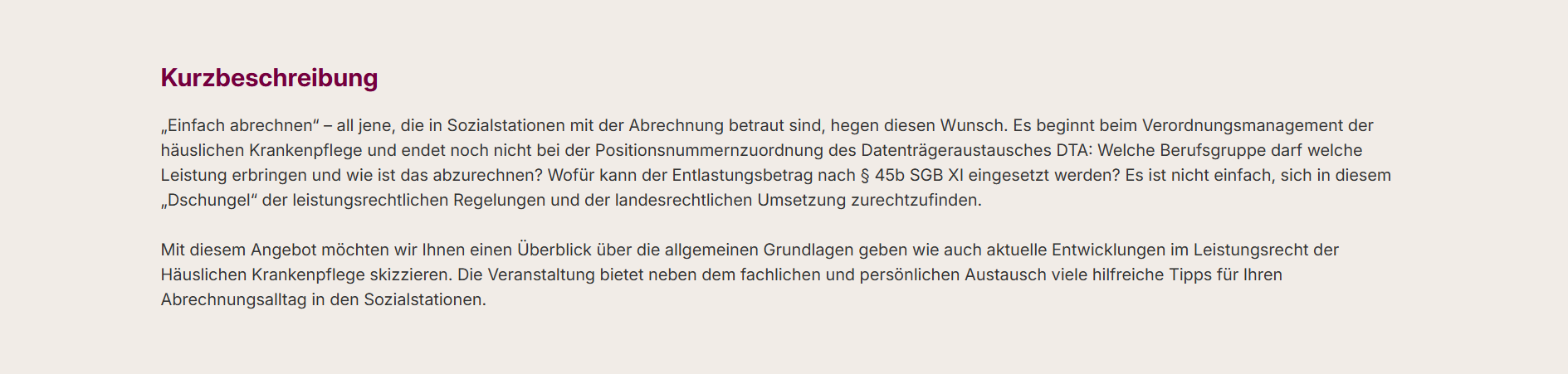
Ungünstig: keine Leerzeilen zwischen Absätzen
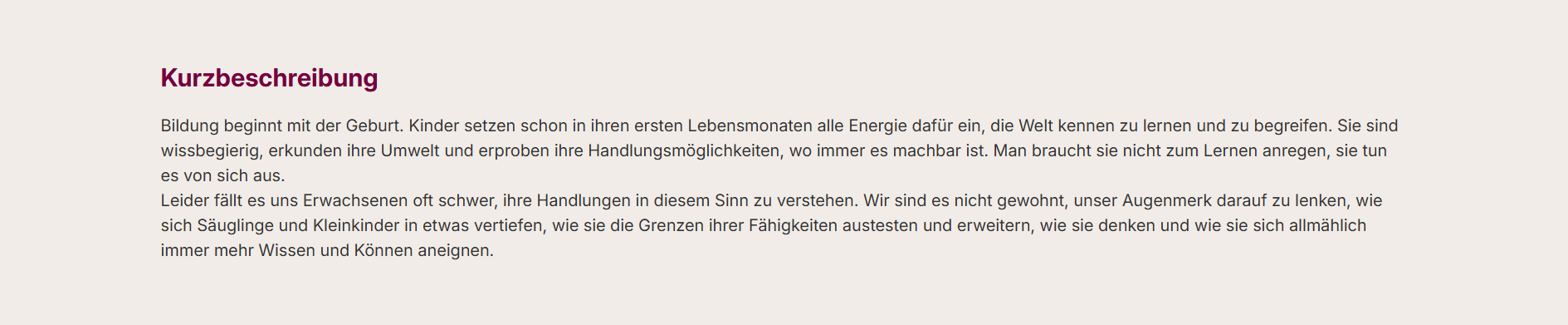
Ungünstig: sehr viele Absätze bei sehr wenig Text
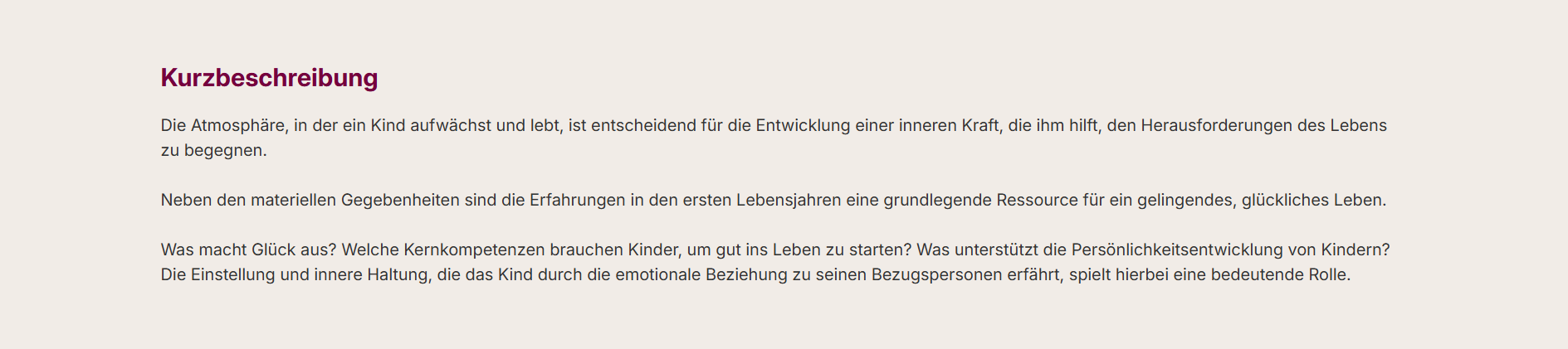
Ungünstig: willkürliche Zeilenumbrüche
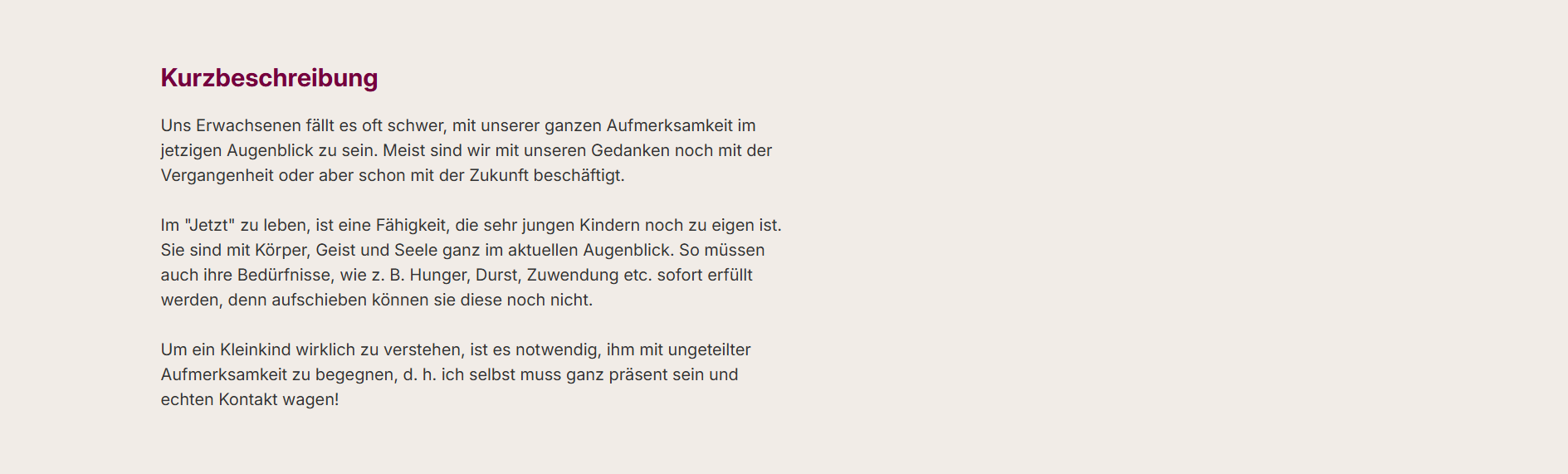
Der Antrago-Texteditor lässt harte (↵ Enter) und weiche (⇧ Umsch + ↵ Enter) Umbrüche zu. Ein harter Umbruch beginnt tatsächlich einen neuen Absatz, ein weicher Umbruch forciert nur einen Zeilenumbruch.
Eine Leerzeile erreicht man mit einem doppelten harten Umbruch: 2x ↵ Enter drücken. Ein einfacher harter Umbruch reicht nicht aus, auch wenn er einen sichtbaren Abstand produziert.
Je nachdem, ob unter weitere Optionen > Format > Absatz ein Abstand vor/nach dem Absatz eingetragen ist (je nach Bearbeiter*in unterschiedlich angelegt) kann das so aussehen:
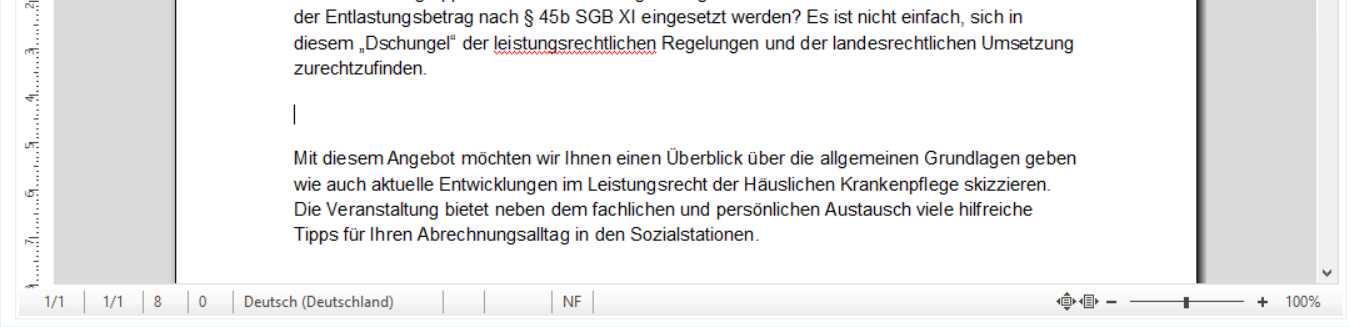
oder so:
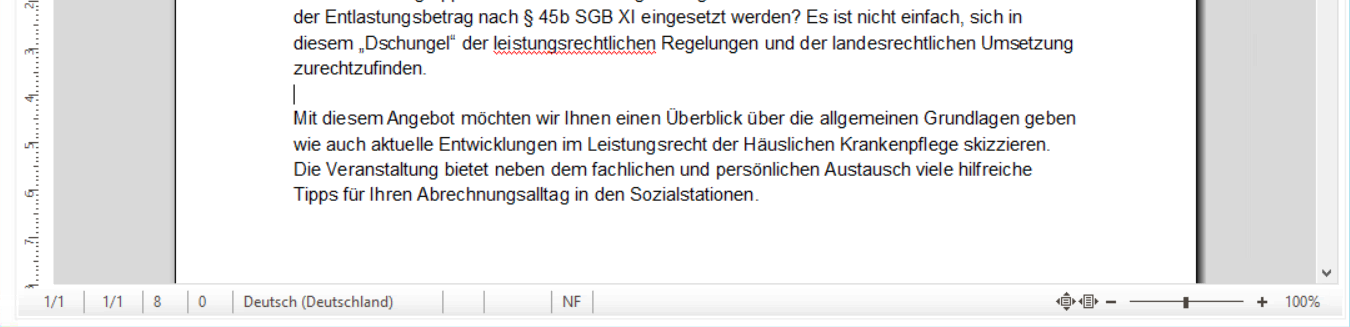
Davon bitte nicht irritieren lassen, diese Einstellung ist für die Darstellung im Onlineportal unerheblich. Wichtig ist nur, dass vor jedem neuen Absatz 2x ↵ Enter gedrückt wird. Wenn Sie den Textcursor in der Leerzeile platzieren können, ist sie korrekt angelegt.
Aufzählungen
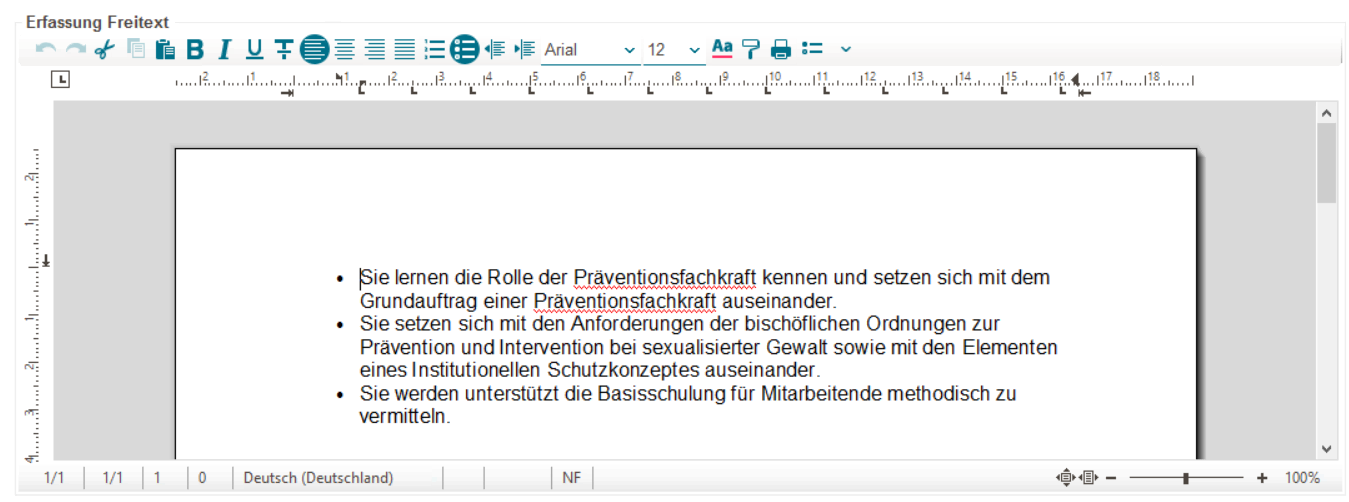
Bitte achten Sie darauf, Aufzählungen auf der ersten Aufzählungsebene in ANTRAGO nicht einzurücken. Verzichten Sie wenn möglich auf weitere Aufzählungsebenen.
- Erste Aufzählungsebene
- Zweite Aufzählungsebene
Falsch: Aufzählung im ANTRAGO-Editor ist eingerückt
Ansicht in ANTRAGO:
Ansicht im Portal:

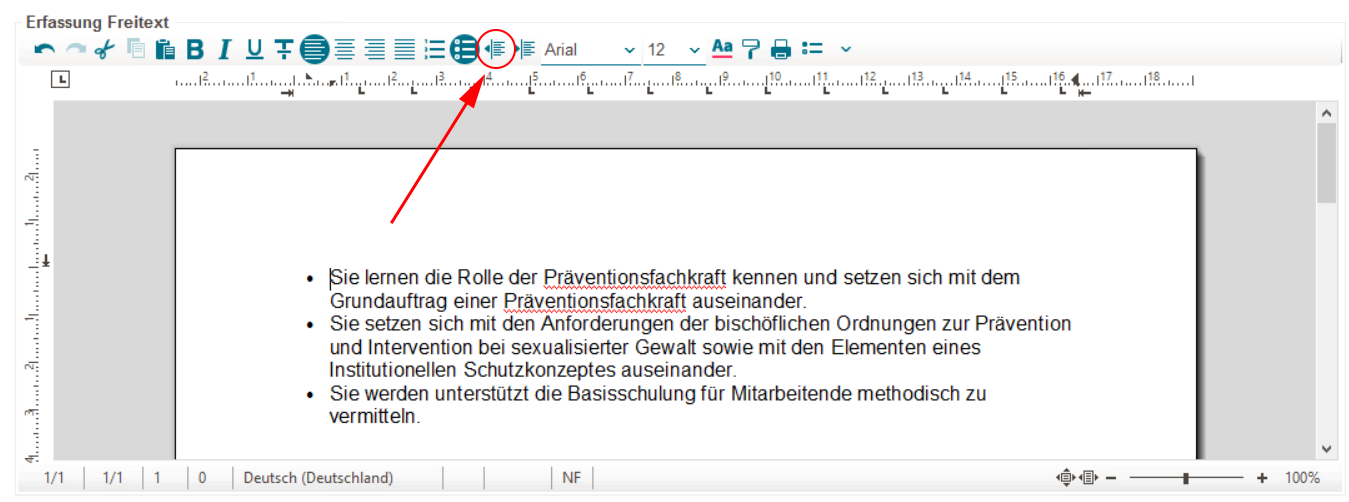
Richtig: Aufzählung im ANTRAGO-Editor ist nicht eingerückt
Ansicht in ANTRAGO (siehe den geringeren Abstand zur linken Seitenkante im Vergleich zum oberen Screenshot):
Ansicht im Portal:

Die Einrückung lässt sich im ANTRAGO-Editor mit dem entsprechenden Button entfernen. Der Button ist im Screenshot markiert.
Feld S_Kurzbeschreibung
Bitte verfassen Sie diese Eingabe als Fließtext, nicht als Stichworte oder Aufzählungspunkte. Ideal ist eine Länge von rund 800 Zeichen.
Feld S_Ansprechpartner*in
Idealerweise ist nur eine Ansprechperson eingetragen und die Eingabe in folgender Form angelegt:
[Vorname] [Nachname]
Tel.: [Telefonnummer]
E-Mail: [Mail]
Generelle Hinweise
Bitte zukünftig keine Bilder bzw. Logos mehr in den Eingabefeldern hinterlegen. Die entsprechenden Dateien sollen ab jetzt ausschließlich über einen KIS-Eintrag hinterlegt werden, um Einheitlichkeit und Barrierefreiheit zu gewährleisten.
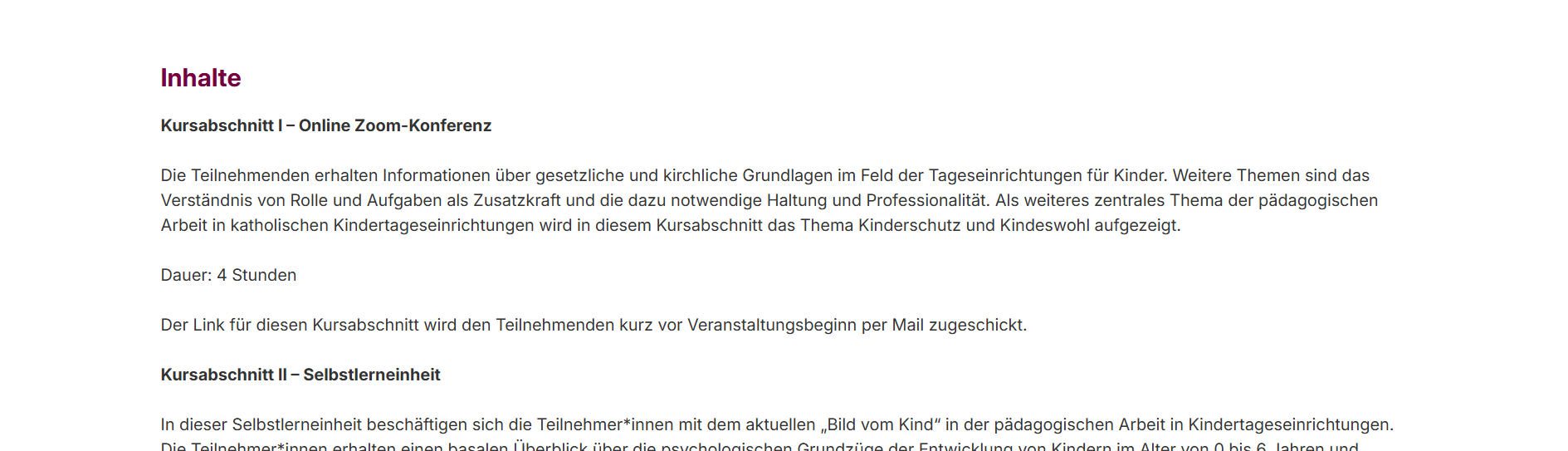
Bitte grundsätzlich keine Überschriften eingeben. Die Überschriften (Kurzbeschreibung, Ziele/Kompetenzen, Inhalte, Methoden, …) werden den entsprechenden Abschnitten automatisch vorangestellt. Sollte innerhalb der Abschnitte zusätzlich Zwischenüberschriften notwendig werden, trennen Sie diese bitte ebenfalls durch eine Leerzeile ab und markieren Sie die Überschriften fett:
Bitte bedenken Sie, dass alle unter Veranstaltungsseiten aufgeführten und befüllten Felder auf den Seiten angezeigt werden und damit öffentlich einsehbar sind. Bitte prüfen Sie sorgfältig, dass hier keine internen Hinweise, Meeting-Zugangsdaten und vertraulichen Informationen eingetragen sind.
Dateien hinterlegen
Zukünftig können auch Dateien bei Veranstaltungen hinterlegt werden. Vorgesehen sind aktuell Veranstaltungslogos, Logos von Kooperationspartnern und Veranstaltungsdokumente.
Veranstaltungslogos
Veranstaltungslogos werden – falls vorhanden – rechts oben auf der Veranstaltungsseite unter dem Untertitel angezeigt.
Sie lassen sich in Antrago auf folgende Weise bei einer Veranstaltung hinterlegen:
Reiter KIS > neuer KIS – Eintrag > + Neuer KIS-Eintrag > Vorgangsart: Vstg – Veranstaltung auswählen > Aktionsart: L_Vstg – Logo Veranstaltung auswählen > Suche … (Lupensymbol rechts unten) > Suche Dokument
Geprüfte Logodateien sind unter S:\Alle_DiCV\BuS Management\Logos abgelegt. Soll ein Logo hinterlegt werden, dass hier noch fehlt, bitte Rückmeldung an F. Maier geben.
Nachdem die gewünschte Datei hinterlegt wurde, bitte noch das Feld Kurzbezeichnung ausfüllen und KIS-Eintrag speichern.
Logos von Kooperationspartnern
Logos von Kooperationspartnern werden – falls vorhanden – mit dem Zusatz in Kooperation mit rechts oben auf der Veranstaltungsseite unter dem Untertitel angezeigt.
Sie lassen sich in Antrago auf folgende Weise bei einer Veranstaltung hinterlegen:
Reiter KIS > neuer KIS – Eintrag > + Neuer KIS-Eintrag > Vorgangsart: Vstg – Veranstaltung auswählen > Aktionsart: L_Koop – Logo Kooperationspartner auswählen > Suche … (Lupensymbol rechts unten) > Suche Dokument
Geprüfte Logodateien sind unter S:\Alle_DiCV\BuS Management\Kooperationen\Logos abgelegt. Soll ein Logo hinterlegt werden, dass hier noch fehlt, bitte Rückmeldung an F. Maier geben.
Nachdem die gewünschte Datei hinterlegt wurde, bitte noch das Feld Kurzbezeichnung ausfüllen und KIS-Eintrag speichern.
Dokumente
Dokumente zu Veranstaltungen werden ausschließlich angemeldeten Teilnehmern in ihrem persönlichen Bereich Mein Caritas Bildung > Meine Bildungsangebote angezeigt. Sie werden nicht auf den Veranstaltungsseiten ausgespielt.
Es dürfen nur Dokumente hinterlegt werden, die für den Kreis der Teilnehmer*innen bestimmt sind, z.B. Handouts, Lesematerial zur Vorbereitung oder Präsentationsfolien. Die Dokumente können sowohl vor Veranstaltungsbeginn hinterlegt werden (dann werden Sie bei der jeweiligen Veranstaltung unter Aktuelle Teilnahmen angezeigt) oder im Nachgang der Veranstaltung (dann werden Sie bei der jeweiligen Veranstaltung unter Vergangene Teilnahmen angezeigt).
Sie lassen sich in Antrago auf folgende Weise bei einer Veranstaltung hinterlegen:
Reiter KIS > neuer KIS – Eintrag > + Neuer KIS-Eintrag > Vorgangsart: Vstg – Veranstaltung auswählen > Aktionsart: D_Web – Dokumente Download Web auswählen > Suche … (Lupensymbol rechts unten) > Suche Dokument
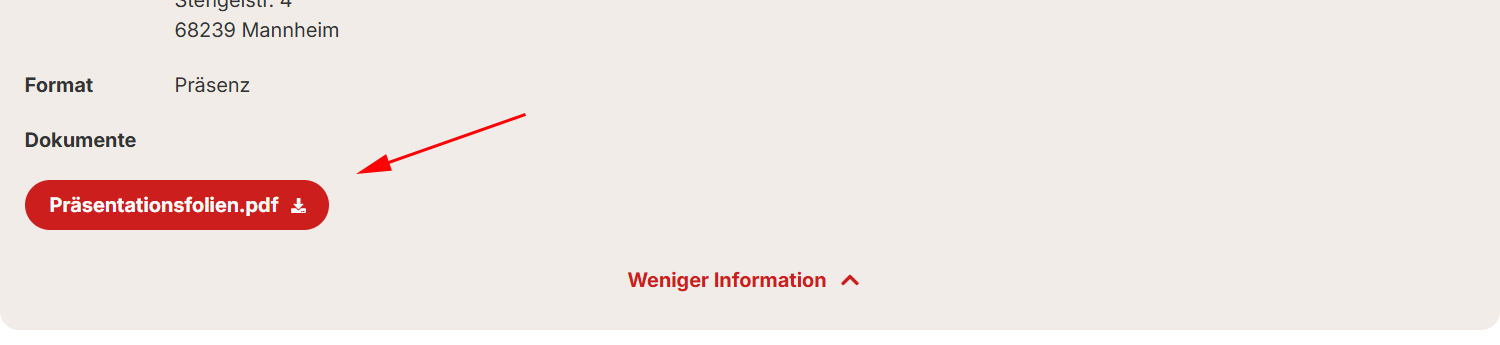
Bitte achten Sie darauf, dass das Dokument im Dateiformat .pdf vorliegt und einen aussagekräftigen Dateinamen hat – dieser wird auf dem Download-Button angezeigt:
Nachdem die gewünschte Datei hinterlegt wurde, bitte noch das Feld Kurzbezeichnung ausfüllen und KIS-Eintrag speichern.
Teilnahmebescheinigungen
Teilnahmebescheinigungen werden den Teilnehmer*innen automatisch unter Mein Caritas Bildung > Meine Bildungsangebote bei der jeweiligen Veranstaltung angezeigt, sobald Sie in Antrago erstellt werden. Die Erstellung läuft wie gehabt.
Synchronisierung und Aktualisierung
Wichtiger Hinweis: Daten, die Sie in ANTRAGO eingeben oder ändern, erscheinen nicht sofort auf der Website. Gleiches gilt umgekehrt: Wenn sich ein Nutzer registriert oder eine Veranstaltung bucht, werden diese Informationen nicht sofort in ANTRAGO angezeigt. Hier liegt eine Verzögerung von bis zu 30 Minuten vor. Bitte beachten Sie die gesonderten Hinweise zur Aktualisierung von Veranstaltungen.
Synchronisierung von Veranstaltungen
Jeden Tag um 2:50 Uhr wird der komplette Veranstaltungskatalog aktualisiert, d.h. der aktuelle Stand aus ANTRAGO wird abgerufen und ins Bildungsportal überführt. Dieser Vorgang dauert etwa vier Minuten. Während dieser Zeit sind die Bildungsangebote vorübergehend nicht erreichbar, und auf der Seite Bildungsangebote erscheint eine kurze Informationsmeldung.
Das bedeutet:
- der angezeigte Stand der Veranstaltungen entspricht grundsätzlich dem ANTRAGO-Stand des Vorabends
- Änderungen, die im Laufe des Tages vorgenommen werden, sind erst am nächsten Tag sichtbar
Die einmalige nächtliche Aktualisierung ist technisch bedingt und ermöglicht uns z.B. userfreundliche Funktionen wie die Filterung oder die Instantsuche.
Wenn Sie nicht auf die nächste nächtliche Aktualisierung warten möchten, haben Sie die Möglichkeit, unter caritas-bildung.de/kurse-aktualisieren/ einzelne Veranstaltungsseiten gezielt zu aktualisieren. Wichtiger Hinweis: Auch hier gibt es eine Verzögerung von bis zu 40 Minuten, bis der aktuelle ANTRAGO-Stand abrufbar ist! Wenn Sie die Aktualisierung vorgenommen haben und die gewünschte Änderung noch nicht sichtbar ist, versuchen Sie es bitte mit etwas zeitlichem Abstand erneut.
Aktualisierung von Kategorien
Wir haben die Möglichkeit, neue Veranstaltungskategorien oder Unterkategorien einzurichten oder bestehende Kategorien anzupassen. Sollten Änderungen notwendig werden, bitte Rückmeldung an K. Beck geben.
Stand: Juni 2025